

Excel带货币符号的数字SUM加不出?两步让求和正常
做了十几年财务,表格里塞满"¥1,280""$350.00"的数字太常见了。很多同事一按SUM,结果直接跳成0,以为函数坏了。其实问题不在SUM身上,是格子里混了货币符号,Excel把整串当成文字读了。
格子里写的是"¥100",对Excel来说这就是一段文本,不是数字。SUM函数只挑纯数字,碰到文本就默默跳过,所以求和结果永远是0,不报错,但也不算。
处理这类带符号的数值求和,最快的解法是用SUBSTITUTE把多余符号替换掉。通常A列数据会是"¥1,280"这类包含货币符号和千分位逗号的文本格式,需要在旁侧空白列输入公式。
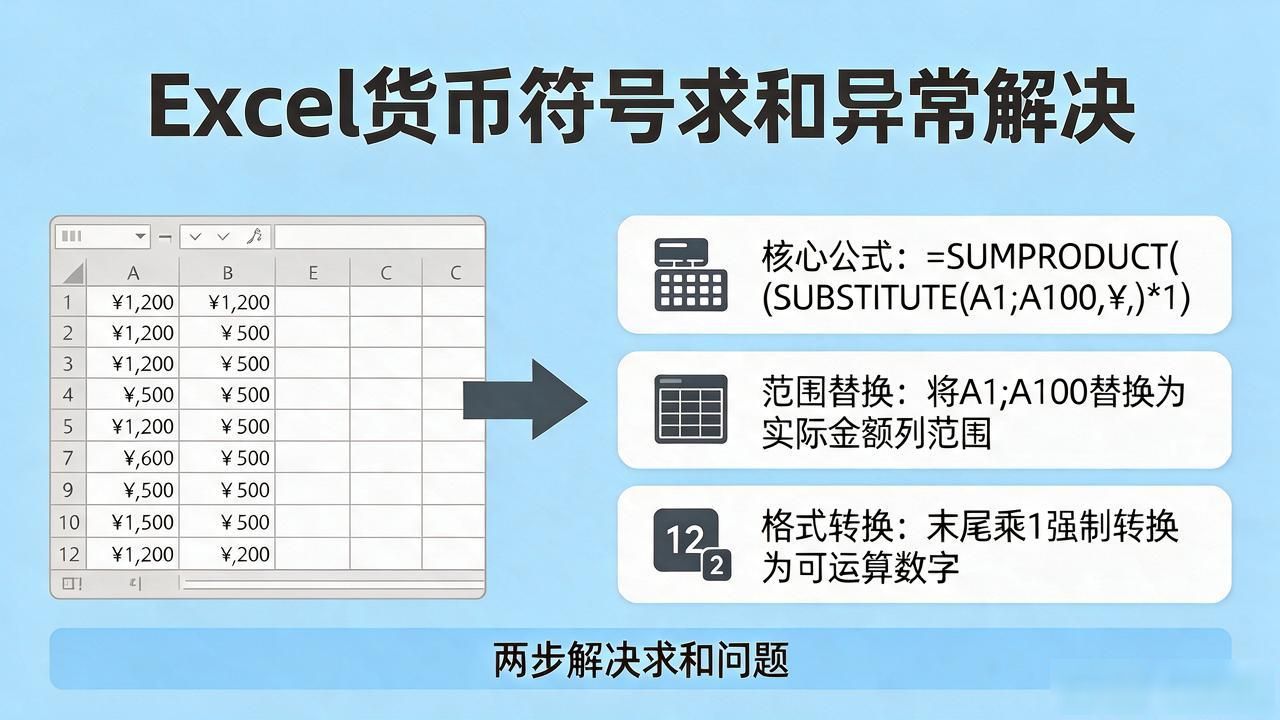
具体公式写法为 =SUMPRODUCT(SUBSTITUTE(A1:A100,"¥","")*1)Excel带货币符号的数字SUM加不出?两步让求和正常,记得把公式里的A1:A100,替换成你表格里实际存放金额的列号范围就可以。末尾乘1是为了让替换后得到的文本格式数值,强制转换为真正可运算的数字,不乘的话SUMPRODUCT函数也会自动跳过文本参与计算。
更规范的做法是从源头堵:输入时只敲纯数字1280,把¥符号放进单元格格式里。右键→设置单元格格式→货币excel货币符号数字求和,选对应符号。数字还是数字,符号只是显示层的东西,SUM随便拉都不耽误。
还有个高频坑:从银行流水、ERP导出来的数据,每个数前面都挂着符号。别一个个手改,直接Ctrl+H查找替换,把"¥"替换成空,整列瞬间变纯数字,求和立马恢复正常。
